jueves, 12 de marzo de 2020

componente administrarle del sistema

mediante el sistema operativo podemos administrar tanto procesos como dispositivos de E/S, utilizando

*administrador de tareas
*herramientas administrativas

ADMINISTRADOR DE TAREAS
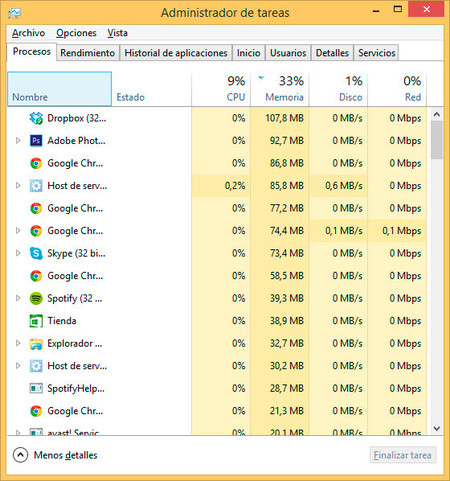
es una app integrada al sistema operativo que muestra los programas procesos y servicios que se están ejecutando en el equipo en este momento. puede usar el administrador de tareas para supervisar el rendimiento del equipo o para cerrar un programa que no responde
para abrir el administrador de tareas haga, clic con el botón secundario del mouse en la la barra de tarea y a continuación haga clic en administrador de tareas, otra forma es con las teclas (ctrl+alt+supr)
Resultado de imagen para adm de tareas pc

ejercicio: explore el administrador de tareas y escriba sus principales funciones y los pasos para realizar

*ver cuanta cantidad de memoria se esta usando
*supervisar el rendimiento del equipo
*cerrar programas que no responden
*iniciar procesos como el explore

HERRAMIENTAS ADMINISTRATIVAS

investigue cuales son las herramientas administrativas de windows 7 y complete la siguiente tabla


martes, 10 de marzo de 2020

herramientas de sistema

en windows tenemos herramientas que nos permiten configurar y dar mantenimiento al sistema, se recomienda utilizar estas herramientas en lugar de otros programas ajenos a windows.
 
entre los tres  mas importantesy utilizados tenemos: 
1) particionar el disco duro: esta herramienta sirve para configurar nuestra unidad de disco duro y poder guardar en una parte nuestros trabajos y en otra el sistema operativo, de forma que si se quiere formatear el equipo, basta con borrar la partición que tiene el sistema operativo y la otra partición de mis datos queda intacta. se puede considerar como si dividiéramos el disco en dos partes (2 discos diferentes)
para abrir la herramienta podemos escribir en el menú inicio "particionar disco"
Resultado de imagen para particionar discos

2) des fragmentar el disco: esta herramienta sirve para mantenimiento del sistema, y se recomienda usar cuando el porcentaje de fragmentacion excede al 15%
cuando nosotros guardamos archivos y borramos archivos en la computadora, el sistema operativo los empieza a fragmentar para ocupar los espacios que quedaron vacíos. si un archivo de word o un video esta fragmentado en mi disco duro, entonces va a tardar mas en partirse.
para abrir la herramienta podemos buscar en el menú windows  la palabra "des fragmentar"
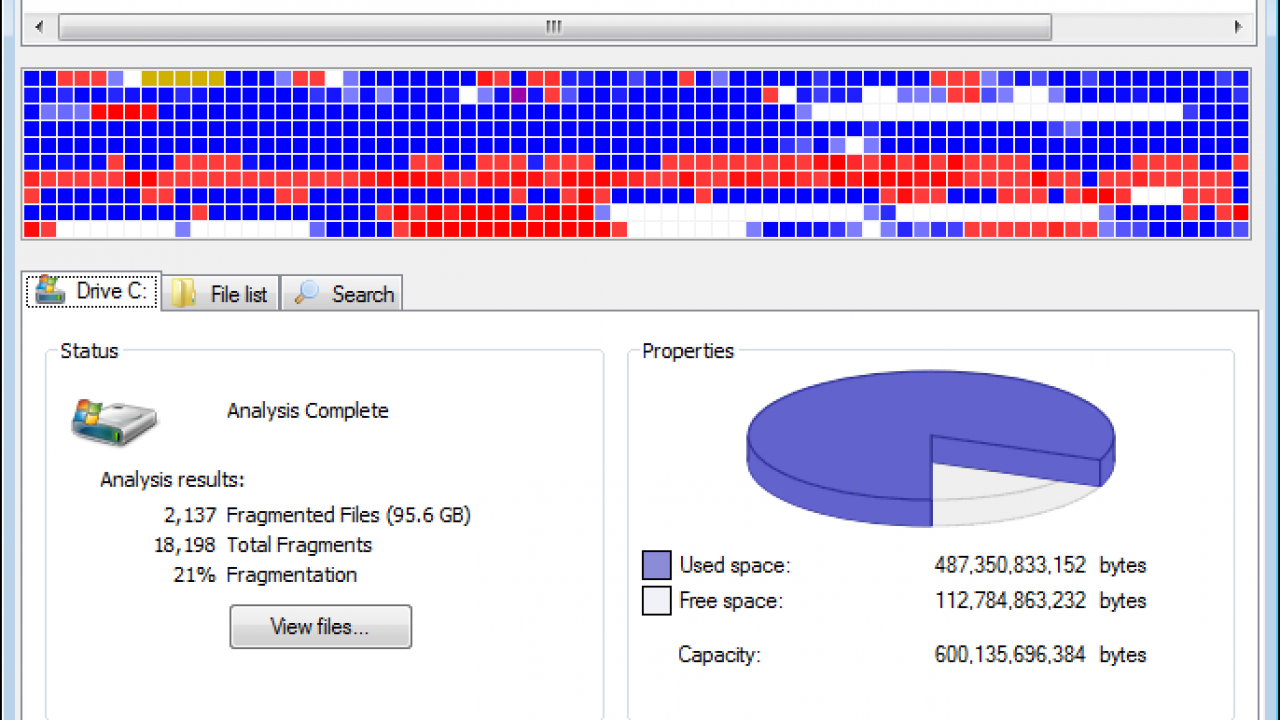
Resultado de imagen para desfragmentar disco
NOTA: este proceso pude tardar dependiendo el % de fragmentacion, inclusive hasta horas 

3) liberador de espacio en disco: esta herramienta es de manteamiento y se recomienda usarla mínimo una vez al mes. sirve para borrar todos los archivos basura de instalaciones anteriores, archivos de la papelera de reciclaje y otros archivos basura.
para abrir esta herramienta necesitamos abrir el explorador de archivos, posterior mente damos clic derecho sobre el disco local C, en el menú contextual elegimos la opción propiedades y se abrirá una ventana con la opción de liberar espacio
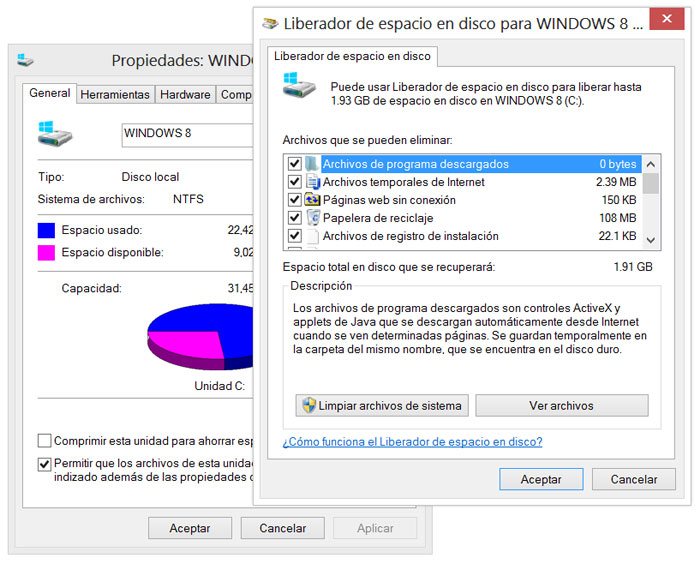
Resultado de imagen para liberador de espacio en disco
NOTA: en windows 10 se les ocurrió agregar la carpeta descargas en el liberador de espacio, por ello debemos tener cuidado ya que se borraran todos esos archivos, lo que debemos hacer para conservarlos es: quitarle la palomita a dicha opción. el tiempo que tarda puede variar dependiendo la cantidad de espacio liberar
lunes, 24 de febrero de 2020

comandos de MS-2

En el sistema operativo MS-2 se interactuaba con la PC a través de la linea de comandos


el shell o interprete de comandos es un programa que permite ejecutar acciones en la computadora a través de palabras reservadas

Resultado de imagen para linea de comandos ms dos
para abrir la interprete de comando, se oprime las teclas:
Resultado de imagen para windows +r

se abrirá la ventana de ejecución donde escribimos "cmd" que significa command:
Resultado de imagen para ventana ejecutar

se abrirá el interprete de comandos, donde podemos escribir los comandos necesarias
la ruta del directorio donde estamos viene dada por
c:\user\julio
la letra c: indica que estamos enb el disco duro de la pc, la "\" sirve para separar
directorios (carpetas)

para poder ver la función de algunos comandos, podemos escribir en la linea de comandos "help" y nos mostrara alguno de ellos

estructura jerárquica del sistema de archivo 
la estructura de directorios suele ser jerarquice, ramificada o en árbol. en  algunos sistemas de archivos los nombres son estructurados, con sintaxis especiales para exenciones de archivos 
  
Resultado de imagen para estructura jerarquica de archivos

en el explorador de archivos al abrir una carpeta de despliega las carpetas que contiene y su ruta 


saber la ruta de la carpeta o directorio es importante para poder localizar el archivo 

dese la linea de comandos genere en el directorio raiz 3 carpetas, una con su nombre y otra con su apellido paterno y materno. ingrese a la carpeta de su nombre y cree otras dos carpetas, una con el nombre de su mama y otra de su papa 


jueves, 6 de febrero de 2020

aspectos generales

¿que es un sistema operativo?
es el programa mas importante de la computadora tiene varias funciones importantes:

  • administrar los recuerdos (Hardware)
  • proporciona un interfaz amigable al usuario
  • gestiona los archivos en la computadora 
  • gestiona el funcionamiento de las aplicaciones  

clasificación de los sistemas operativos 
tomando en cuenta la administración de tareas tenemos:
  • mono tarea 
solo podia ejecutar una tarea a la vez 
EJ: MS-2 Y windows 3.1 

  • multitarea
ejecuta uno o varios procesos a la vez, inclusive desde varias computadoras 

EJ: windows 7y windows 10 

Tomando en cuenta la administración de usuarios 
  • monousuarios
solo puede responder a un usuario a la vez 
EJ: windows 98 

  • multiusuario 
varios usuarios pueden acceder a los servicios al mismo tiempo 
EJ: linux 


Historia 
las primeras computadoras ENIAC utilizaban tubos al vació y no tenían sistema operativo.  mas adelante se utilizaron las tarjetas perforadas

Resultado de imagen para primeras computadoras

el primer sistema operativo de la hsitoria fue el GM-NAA I/O (sistema de entrada/salida de general motors y north  american aviation)
MS-DOS fue el primer sistema operativo de microsoft


el primer windows fue el windows 1.0

Resultado de imagen para windows 1.0

los mejores windows 

windows XP                                                                     windows 7
Resultado de imagen para windows 7Resultado de imagen para windows xp

los peores windows

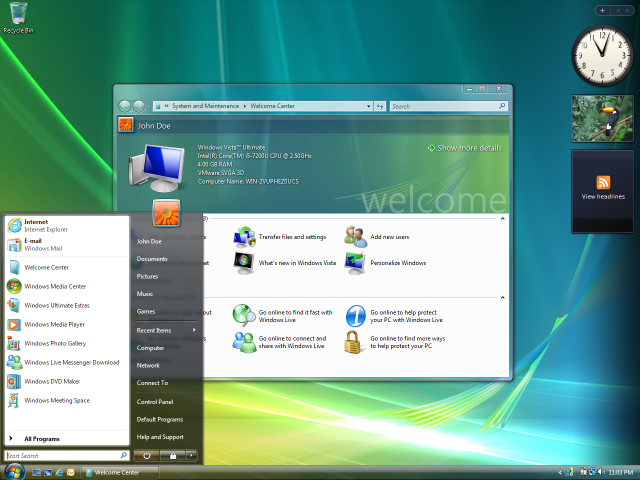
windows Me                                                                     windows vista 
Resultado de imagen para windows vistaResultado de imagen para windows me


ultimos windows

windows 8.1 pro                                                            windows 10 pro


unix es el sistema operativo  en el que se basa linux

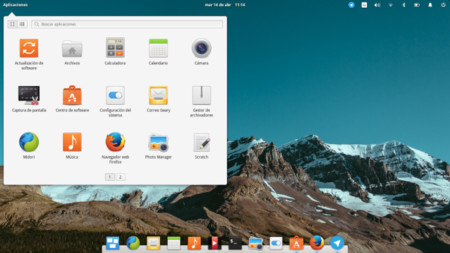
elementary OS freya                                                          ubuntu


Resultado de imagen para elementary OS freyaResultado de imagen para ubuntu


mac os sistema operativo especialmente diseñado para las computadoras mac actualmente basada en UNIX

martes, 4 de febrero de 2020

portada


temario introducción a sistemas operativos

introducción a sistemas operativos

I-. estructurara general de los sistemas operativos

1.1 aspectos generales
1.2 componentes administrarles del sistema
1.3 utilitarias del sistema operativo

II-. sistema operativo gráfico

2.1 instalación de un sistema operativo gráfico
2.2 configuración de periféricos y dispositivos del sistema operativo 
2.3 instalación de software de aplicación general

III-. sistema operativo de distribución libre (LINUX)

3.1 instalación de un sistema operativo de distribución libre
3.2 instalación de periféricos
3.3 instalación de software de aplicación general

jueves, 21 de noviembre de 2019

problemas con el hardware

cuando falla algún componente físico en la computadora puede ser difícil detectarlo ya que los síntomas pueden ser parecidos a los de algún virus o problemas con el software, por eso la importancia de tener cuidado con la limpieza tanto del CPU como del teclado, el ratón y otros dispositivos

Resultado de imagen para error en el hardware"


los errores mas comunes y conocidos son:

  • pantallazo azul de la muerte 
  • ocurre cuando estamos trabajando y de repente se muestra un mensaje en la pantalla azul y nos pide apagar el equipo por alguno error en la memoria RAM o el disco duro 
  • cuando empiezan a suceder cosas raras como escribir otras letras o abrir programas automáticamente generalmente el teclado o el ratón tienen algún desgaste o daño y necesitan cambiarse 
  • cuando la computadora se apaga o simplemente se queda congelada podemos tener problemas de sobrecalentamiento del procesador y es necesario darle mantenimiento 
lo mas recomendable si sucede algo de lo anterior es necesario llevarlo a un especializado ya que ellos tienen la herramienta necesaria y la experiencia para detectar rápido el error

Sugerencias
cuando falla el teclado o ratón lo mas recomendable es cambiarlos ya que los hacen para desecharlos en poco tiempo, en el caso delas maquinas viejas tampoco es aconsejable invertir tiempo y dinero en su reparación

 Resultado de imagen para pc antigua"