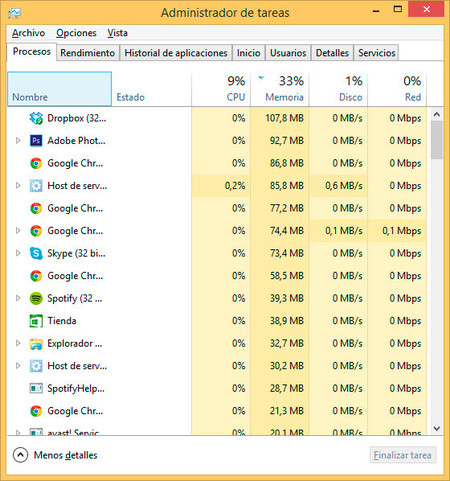
en windows tenemos herramientas que nos permiten configurar y dar mantenimiento al sistema, se recomienda utilizar estas herramientas en lugar de otros programas ajenos a windows.
entre los tres mas importantesy utilizados tenemos:
1) particionar el disco duro: esta herramienta sirve para configurar nuestra unidad de disco duro y poder guardar en una parte nuestros trabajos y en otra el sistema operativo, de forma que si se quiere formatear el equipo, basta con borrar la partición que tiene el sistema operativo y la otra partición de mis datos queda intacta. se puede considerar como si dividiéramos el disco en dos partes (2 discos diferentes)
para abrir la herramienta podemos escribir en el menú inicio "particionar disco"

2) des fragmentar el disco: esta herramienta sirve para mantenimiento del sistema, y se recomienda usar cuando el porcentaje de fragmentacion excede al 15%
cuando nosotros guardamos archivos y borramos archivos en la computadora, el sistema operativo los empieza a fragmentar para ocupar los espacios que quedaron vacíos. si un archivo de word o un video esta fragmentado en mi disco duro, entonces va a tardar mas en partirse.
para abrir la herramienta podemos buscar en el menú windows la palabra "des fragmentar"
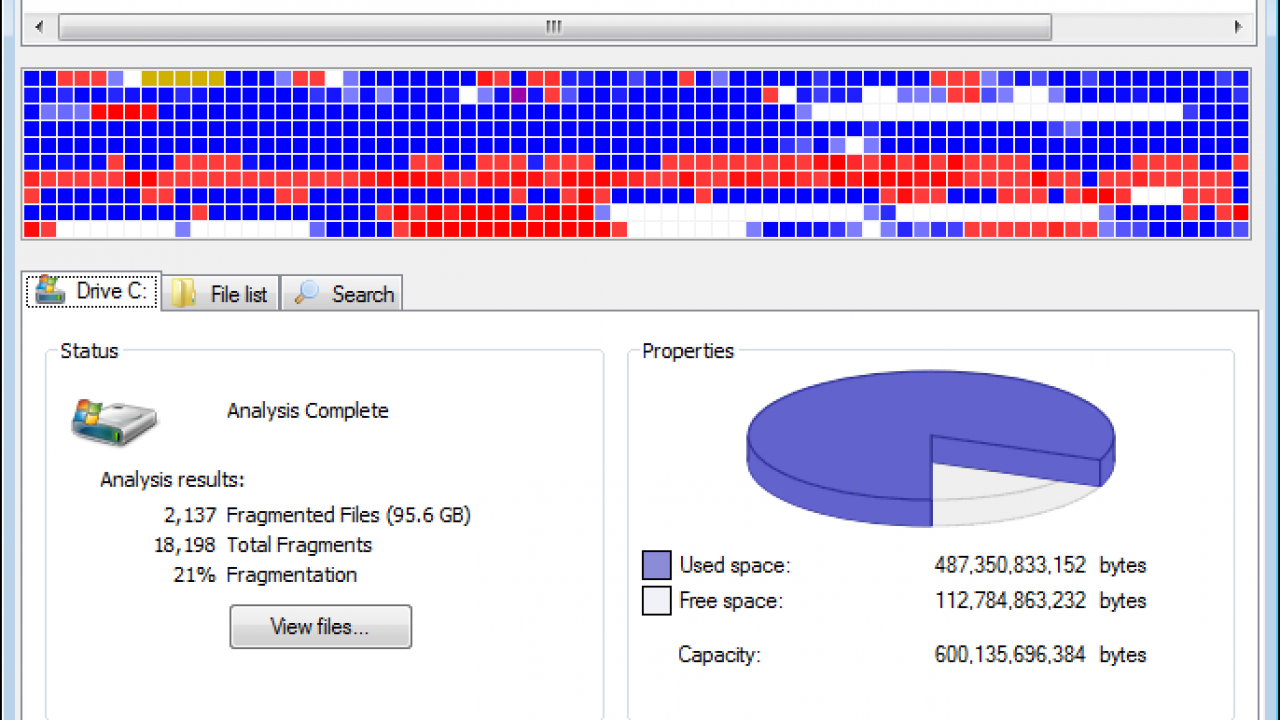
NOTA: este proceso pude tardar dependiendo el % de fragmentacion, inclusive hasta horas
3) liberador de espacio en disco: esta herramienta es de manteamiento y se recomienda usarla mínimo una vez al mes. sirve para borrar todos los archivos basura de instalaciones anteriores, archivos de la papelera de reciclaje y otros archivos basura.
para abrir esta herramienta necesitamos abrir el explorador de archivos, posterior mente damos clic derecho sobre el disco local C, en el menú contextual elegimos la opción propiedades y se abrirá una ventana con la opción de liberar espacio
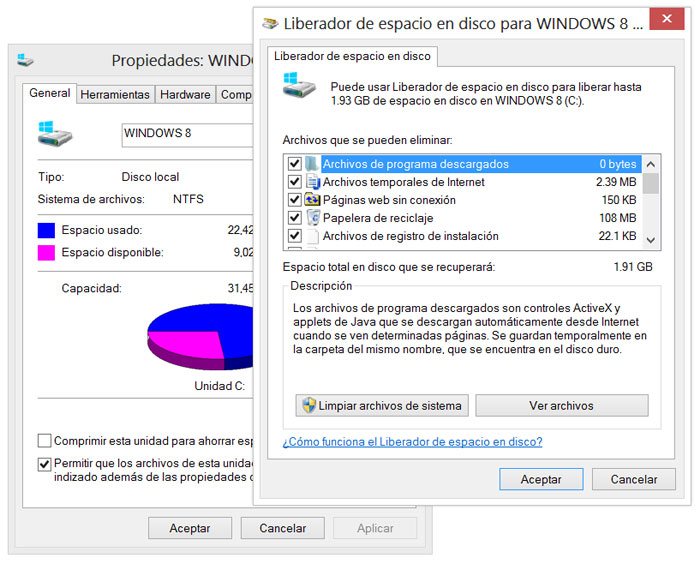
NOTA: en windows 10 se les ocurrió agregar la carpeta descargas en el liberador de espacio, por ello debemos tener cuidado ya que se borraran todos esos archivos, lo que debemos hacer para conservarlos es: quitarle la palomita a dicha opción. el tiempo que tarda puede variar dependiendo la cantidad de espacio liberar